Cómo Crear el Banner de tu Canal de YouTube en Minutos
El banner de tu canal es lo primero que ven tus visitantes. Aprende qué es, por qué importa y cómo crear uno profesional en minutos, gratis.
Francisco Javier Contreras Lara
Ingeniero de Software · Fundador de A Skill Worker
¿Qué es el banner de un canal de YouTube?
Cuando alguien visita tu canal por primera vez, lo primero que ve no es tu último video — es tu banner. Esa imagen grande que ocupa la parte superior de la página es tu carta de presentación: comunica de qué va tu canal, qué tipo de creador eres y si vale la pena quedarse.
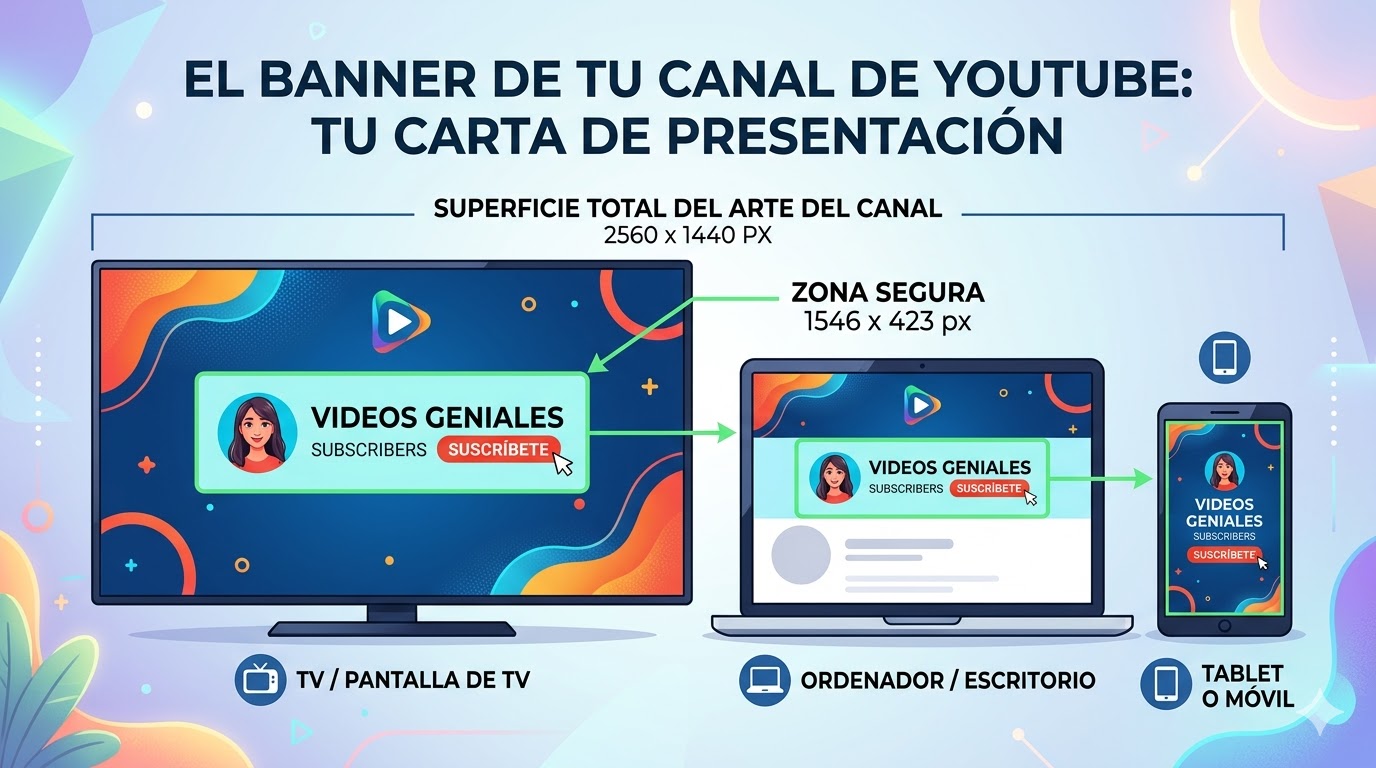
YouTube llama a esto "arte del canal" y tiene unas dimensiones específicas: 2560 × 1440 píxeles. Eso sí, no toda esa superficie se ve igual en todos los dispositivos. YouTube recorta la imagen según la pantalla del usuario, por lo que existe una zona segura central de 1546 × 423 px que siempre es visible, ya sea en la TV, el ordenador, la tablet o el móvil.
Por qué un buen banner marca la diferencia
Un canal sin banner —o con uno mal hecho— transmite descuido. En cambio, uno bien diseñado genera confianza inmediata y hace que el visitante sienta que hay alguien serio detrás del contenido.
Algunos elementos que no deberían faltar en tu banner:
- Nombre del canal claro y legible
- Temática visual coherente con tu contenido
- Colores y tipografía que refuercen tu identidad
No necesitas ser diseñador gráfico para conseguirlo. Pero sí necesitas las herramientas adecuadas.
Canva, Adobe Express y otras opciones... ¿por qué no las usamos?
Sí, existen herramientas populares para crear banners. Canva, Adobe Express, Fotor, BannerBoo... todas son buenas opciones si tienes tiempo para aprender su interfaz, navegar entre cientos de plantillas, ajustar capas y exportar en el formato correcto.
El problema es que cuando empiezas un canal, el tiempo es lo que menos tienes. Quieres publicar, crecer, y no quedarte atascado en decidir entre 200 tipografías.
Nuestra idea fue diferente: ¿y si en lugar de darte una hoja en blanco te damos un punto de partida sólido? Un banner decente, listo para subir, en cosa de minutos.
Cómo usar el Generador de Banner de A Skill Worker
Nuestro Generador de Banner está diseñado para que puedas tener tu arte de canal funcionando antes de que termines tu café. Así funciona:
1. Elige un tema
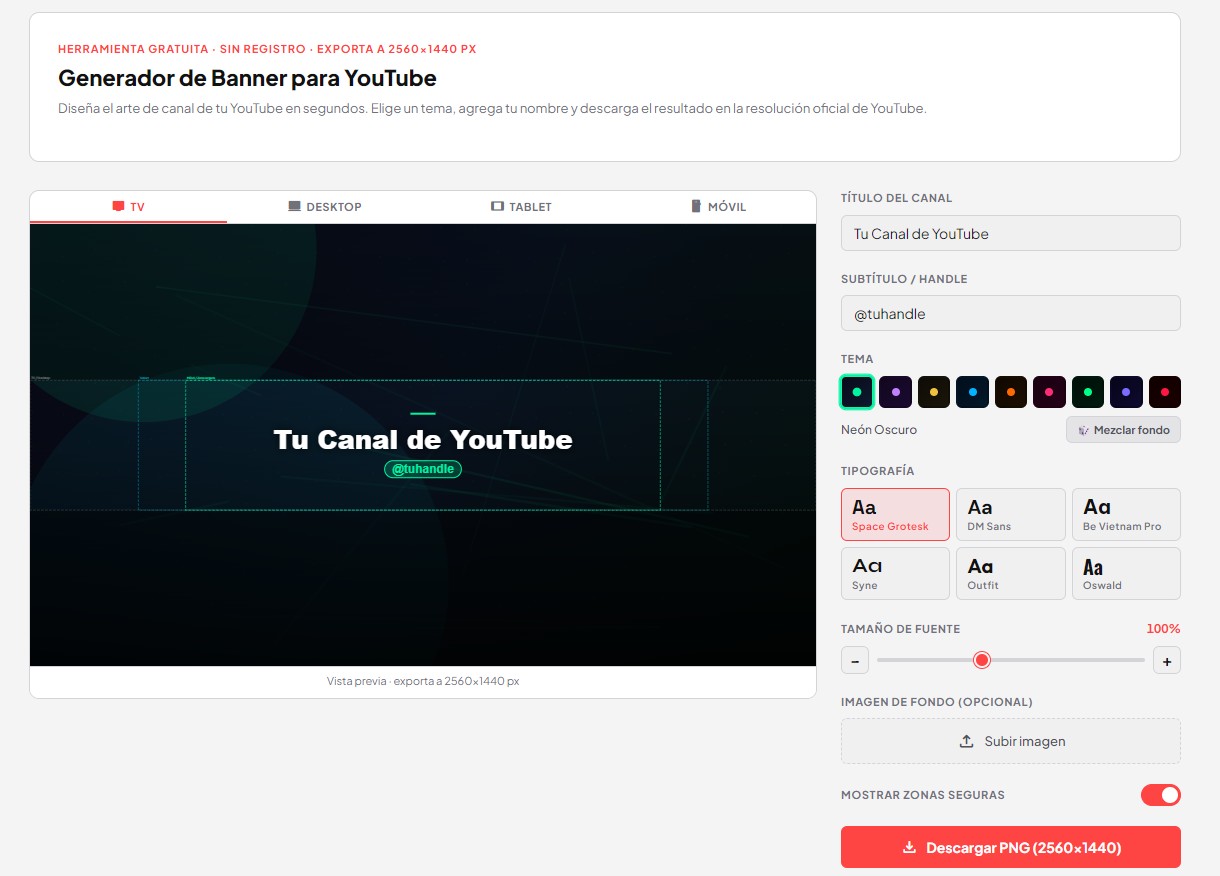
Tienes 9 temas prediseñados, cada uno con su propia combinación de colores, formas decorativas y estilo visual:
- Neón Oscuro, Morado Noche, Dorado Lujo
- Azul Océano, Naranja Fuego, Rosa Vibrante
- Verde Cyber, Índigo Eléctrico, Rojo Oscuro
Cada tema ya tiene pensada la jerarquía visual para que tu nombre destaque.
2. Escribe tu nombre y handle
Añade el título de tu canal y tu handle o subtítulo (por ejemplo, "@tucanal" o "Tecnología · Tutoriales · Reviews"). El texto se posiciona automáticamente dentro de la zona segura para que se vea bien en todos los dispositivos.
3. Ajusta la tipografía (opcional)
Si quieres personalizar más, puedes elegir entre 6 fuentes modernas: Space Grotesk, DM Sans, Be Vietnam Pro, Syne, Outfit u Oswald. También puedes escalar el tamaño del texto entre el 50% y el 180%.
4. Añade tu imagen de fondo (opcional)
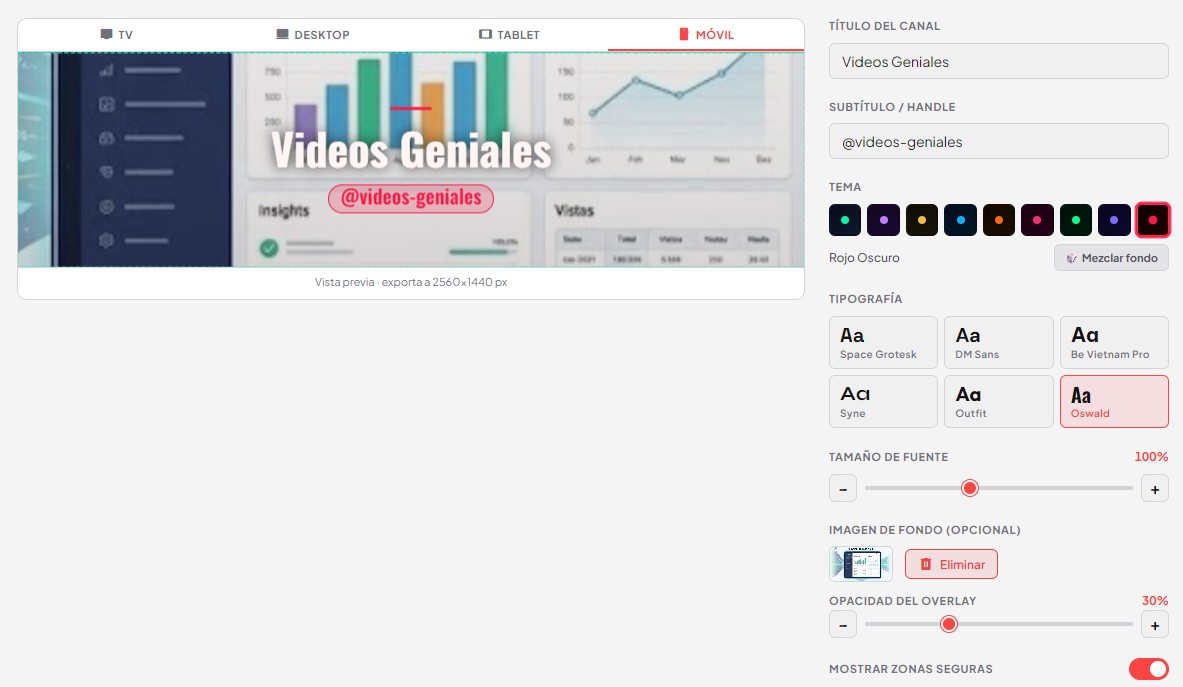
¿Tienes una foto tuya, una imagen del tema de tu canal o algo que quieras usar de fondo? Súbela y controla la opacidad del overlay para que el texto siempre sea legible encima. También puedes usar el botón "Mezclar fondo" para variar las formas decorativas del tema.
5. Previsualiza en cada dispositivo
Antes de descargar, activa la vista previa para TV, escritorio, tablet y móvil. Así ves exactamente qué parte de tu banner verá cada usuario y te aseguras de que nada importante queda recortado.
6. Descarga y sube a YouTube
Haz clic en descargar y obtendrás un PNG de 2560 × 1440 px, exactamente el tamaño que pide YouTube. Listo para subir directamente desde la personalización de tu canal.
Tip: Para subir el banner en YouTube ve a tu canal → haz clic en el ícono de edición sobre el área del banner → sube la imagen. YouTube te pedirá recortarla para cada dispositivo, pero si usaste la zona segura correctamente, no tendrás que cambiar nada.
Empieza con algo sólido, mejora después
La perfección es enemiga del progreso, especialmente cuando estás arrancando un canal. Un banner bien hecho hoy es infinitamente mejor que el banner perfecto que nunca terminas de diseñar.
Cuando tu canal crezca y tengas más clara tu identidad visual, siempre puedes invertir en un diseño más personalizado. Pero para partir, lo importante es tener algo coherente, legible y profesional desde el primer día.
Crea tu banner ahora — es gratis →
Errores más comunes al diseñar un banner de YouTube
Conocer los errores típicos te ahorra tiempo y evita tener que rediseñar el banner a las pocas semanas de subirlo.
Poner texto fuera de la zona segura. Es el error más habitual y el más fácil de evitar. Si tu nombre o handle queda en los bordes del banner, en móviles solo se verá una imagen de fondo sin ningún texto. Todo lo importante debe estar dentro de los 1546×423 px centrales.
Usar texto demasiado pequeño. El banner se ve en pantallas muy distintas, desde un móvil de 5 pulgadas hasta un televisor de 55. Si el texto es pequeño en el diseño, en la mayoría de dispositivos será directamente ilegible. Usa tamaños de fuente generosos y verifica siempre en la vista previa de móvil.
No tener coherencia visual con el canal. El banner es parte de la identidad del canal, no una pieza aislada. Los colores, la tipografía y el estilo deben reflejar el tipo de contenido que creas. Un canal de tecnología con un banner en tonos pastel y fuentes decorativas genera confusión en los visitantes nuevos.
Subir una imagen de baja resolución. YouTube recomienda 2560×1440 px. Si subes una imagen más pequeña, YouTube la estira y el resultado se ve pixelado, especialmente en televisores. Asegúrate de descargar siempre en la resolución máxima.
Cambiar el banner constantemente. El banner es parte de la memoria visual de tu canal. Cambiarlo demasiado seguido hace que los visitantes recurrentes no reconozcan tu perfil. Invierte tiempo en hacerlo bien una vez y cámbialo solo cuando hagas un rebranding real del canal.
Consejos de diseño para un banner que transmite profesionalismo
Más allá de evitar errores, estos principios te ayudan a que el diseño comunique bien desde el primer vistazo:
Jerarquía visual clara. Lo más importante (generalmente el nombre del canal) debe ser lo primero que la vista detecte. Después viene el subtítulo o descripción. Nada más. Un banner que intenta comunicar demasiado no comunica nada.
Contraste suficiente entre texto y fondo. El texto blanco sobre fondo claro o texto oscuro sobre fondo oscuro son combinaciones que garantizan ilegibilidad. Si usas imagen de fondo, añade siempre un overlay semitransparente detrás del texto.
Consistencia de color con el avatar del canal. El avatar y el banner son los dos elementos visuales que definen la identidad del canal. Si tu avatar tiene un color dominante, ese mismo color (o uno complementario) debería aparecer en el banner. La coherencia visual genera confianza y reconocimiento.
Una vez que tengas tu identidad visual definida, el siguiente paso es aplicarla a las miniaturas de cada vídeo. Lee nuestra guía sobre miniaturas personalizadas para YouTube Shorts para mantener la coherencia visual en todo el canal.