Cómo poner Miniaturas Personalizadas en YouTube Shorts (El Truco Definitivo)
¿Cansado de miniaturas aleatorias en tus Shorts? Descubre el truco del Frame 0 para que tus vídeos cortos luzcan profesionales desde el primer segundo.
Francisco Javier Contreras Lara
Ingeniero de Software · Fundador de A Skill Worker
A diferencia de los vídeos largos, los YouTube Shorts no permiten subir una miniatura personalizada desde la versión web de YouTube Studio. Sin embargo, existe un método infalible utilizando la aplicación móvil para que tu Short luzca profesional en el feed.
El Secreto: El "Frame 0"
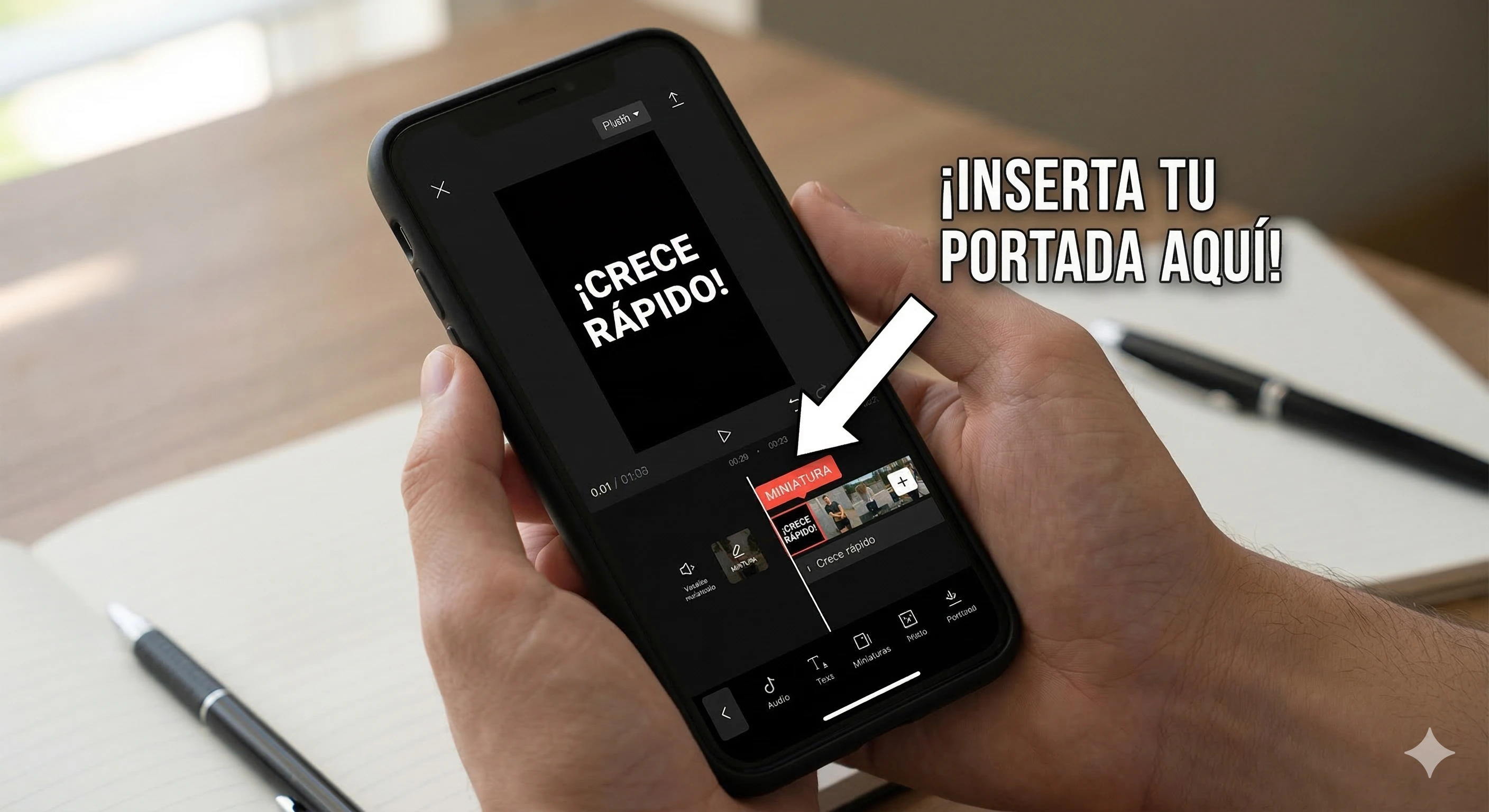
Para que esto funcione, el truco comienza antes de abrir YouTube. Al editar tu vídeo en programas como CapCut, Premiere o InShot, debes insertar la imagen de tu miniatura como el primer frame del vídeo (solo debe durar una fracción de segundo, unos 0.1s).
Aunque es casi imperceptible al reproducirse, será la clave para que YouTube te permita seleccionarla como portada oficial.
Paso a paso para configurar tu miniatura
1. Prepara tu vídeo
Asegúrate de que tu vídeo tenga la relación de aspecto vertical (9:16) y que hayas incluido tu imagen de portada al inicio (o en cualquier parte del clip) durante el proceso de edición.
2. Sube el Short desde la App móvil
Abre la app de YouTube en tu celular y toca el icono "+" > "Crear un Short". Selecciona tu vídeo de la galería y toca "Listo". Añade los filtros o música que desees y pulsa el check de confirmación.
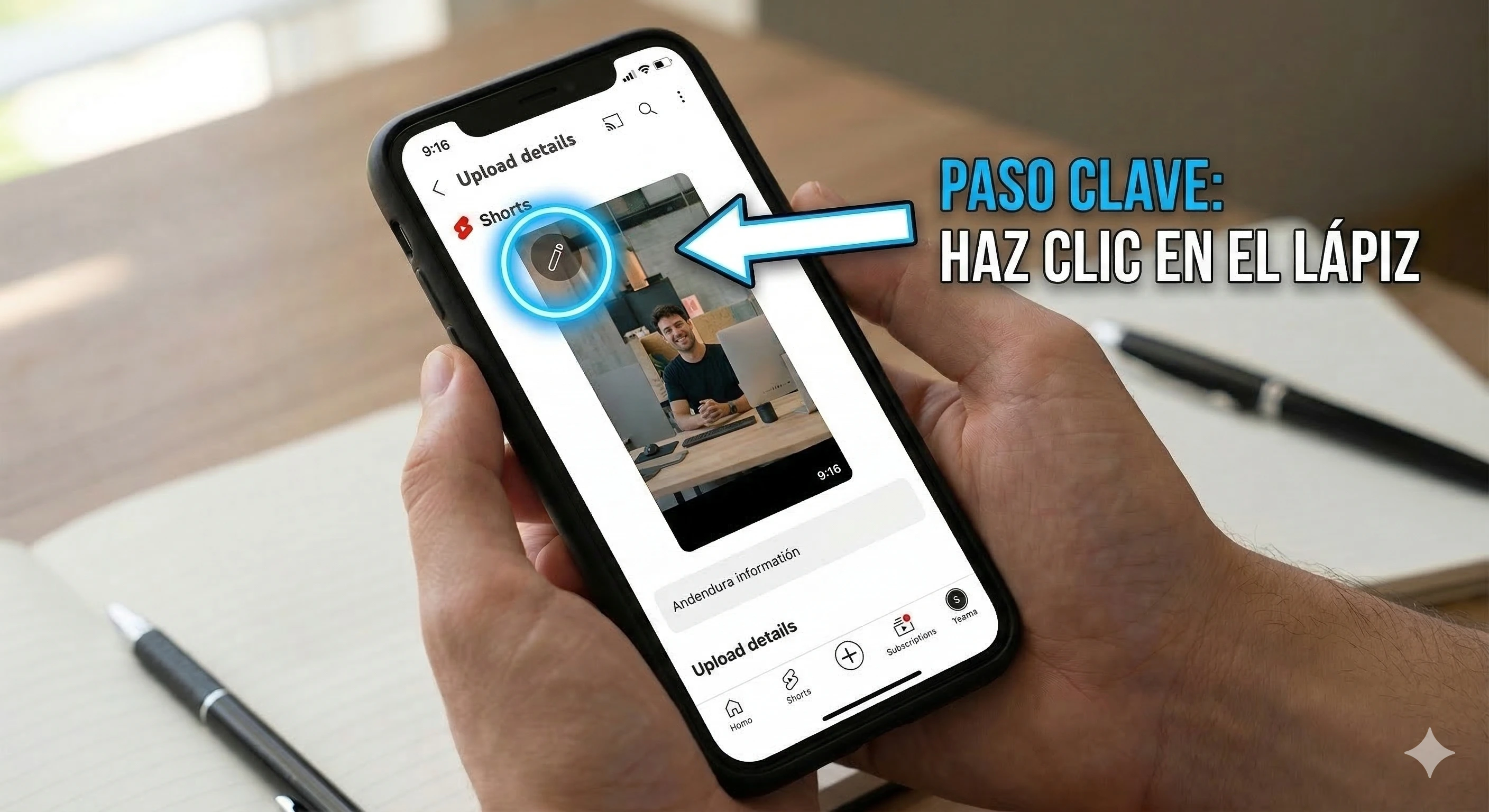
3. El momento clave: El icono del lápiz
Antes de poner el título y publicar, verás una pantalla de previsualización con los detalles finales del vídeo.
- Busca un icono de un lápiz pequeño en la esquina superior izquierda de la imagen de tu vídeo.
- Al tocarlo, se abrirá una línea de tiempo en la parte inferior de la pantalla.
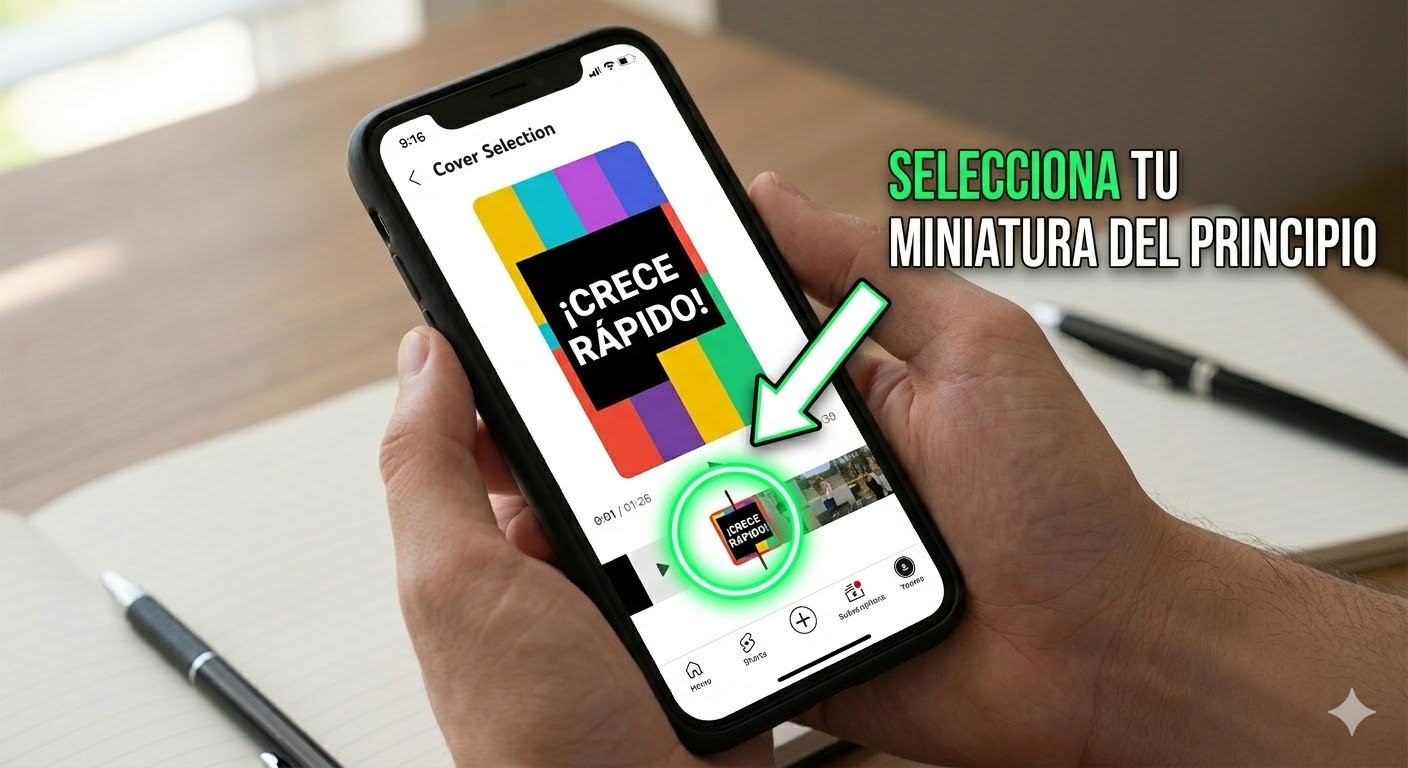
4. Selecciona tu miniatura
Desliza el dedo por la línea de tiempo hasta encontrar el frame exacto de la imagen que insertaste al principio. Una vez que la veas en grande y estés conforme, pulsa "Listo".
5. Publica y domina el feed
¡Eso es todo! Ahora tu Short mostrará esa imagen específica tanto en el feed de Shorts como en la cuadrícula de tu canal.
¿Y si ya subí mi Short sin elegir la miniatura?
¡Que no cunda el pánico! Este es un escenario muy común: subiste el Short desde la web o te saltaste el paso del lápiz en la app y ahora YouTube ha elegido un fotograma aleatorio (y a menudo terrible) como portada.
Aunque la creencia popular dice que no tiene solución, sí existe un "salvavidas" oficial directamente desde tu teléfono móvil.
El Truco para Cambiar la Miniatura de un Short Ya Publicado
No necesitas borrar el vídeo y volver a subirlo. Sigue este camino rápido desde la aplicación móvil de YouTube:
- Abre la app de YouTube en tu celular y asegúrate de estar logueado en tu canal.
- Toca en tu Perfil (esquina inferior derecha) > "Tus vídeos".
- Ve a la pestaña de Shorts.
- Busca el vídeo que quieres corregir y presiona los tres puntitos (⋮) en la esquina superior derecha del vídeo.
- Selecciona "Editar".
- Ahora verás la pantalla de detalles. Toca el icono del lápiz que aparece superpuesto sobre la imagen de previsualización del vídeo (igual que en el proceso de subida).
- Desliza la línea de tiempo, elige el fotograma que quieres como portada y presiona "Listo".
- No olvides tocar en "Guardar" (arriba a la derecha).
¡Listo! YouTube actualizará la portada en unos segundos.
¿Por qué es importante hacer esto?
Una buena miniatura en un Short puede aumentar drásticamente el CTR (tasa de clics) cuando el vídeo aparece en las búsquedas o en la pestaña de comunidad. En un mar de contenido vertical, el "packaging" visual es lo que decide si alguien se queda o sigue haciendo scroll.
Qué hace una buena miniatura para Shorts
Ahora que sabes cómo configurarla técnicamente, vale la pena hablar de qué poner en esa miniatura para que realmente funcione. Los Shorts tienen un contexto de consumo muy distinto al de los vídeos largos: el espectador está haciendo scroll rápido y la miniatura compite con decenas de otros Shorts en la cuadrícula del canal y en las búsquedas.
Relación de aspecto 9:16 de verdad. Muchos creadores diseñan la miniatura en formato horizontal y la recortan. El resultado se ve extraño. Diseña directamente en vertical desde el principio, pensando en cómo se verá en una pantalla de móvil.
Un punto focal único. No intentes meter mucha información. Una cara con una expresión clara, un objeto reconocible o un texto grande y legible. Cuanto más simple, mejor se lee en pequeño.
Texto mínimo y tipografía de alto contraste. Si añades texto, que sean máximo 3-5 palabras en una fuente gruesa. El texto fino sobre fondo complejo es ilegible en pantallas pequeñas.
Coherencia con el estilo del canal. La miniatura no es solo para ese Short. Es una pieza más del mosaico visual que ve quien visita tu perfil. Usar una paleta de colores y un estilo consistente hace que tu canal se vea más profesional en conjunto.
Errores frecuentes al elegir la miniatura de un Short
Después de dominar la técnica, estos son los errores que conviene evitar:
Usar el primer frame del vídeo por defecto. Es el error más común. El primer fotograma suele ser un corte de edición, una pantalla negra o una imagen poco representativa del contenido. Si no seleccionas el frame manualmente, YouTube elige por ti y el resultado rara vez es el mejor.
Poner el Frame 0 demasiado largo. La imagen de portada que insertas al inicio del vídeo debe durar apenas 0.1 segundos. Si dura más, los espectadores la verán reproducirse durante un momento antes de que empiece el contenido real. Eso genera una experiencia rara y puede afectar negativamente a la retención.
Ignorar la miniatura en Shorts que "ya están funcionando". Si un Short tiene buen rendimiento con una miniatura mediocre, imagina cuánto mejor podría hacerlo con una miniatura optimizada. Cambiarla en vídeos ya publicados (como explicamos arriba) merece siempre la pena intentarlo.
Usar capturas de pantalla de baja resolución. La miniatura debe tener al menos 1080×1920 px para verse nítida. Las imágenes pixeladas transmiten poca profesionalidad y afectan a la percepción del canal.
Una vez que tengas la miniatura perfecta, puedes validar si realmente mejora el rendimiento usando la función de A/B Testing de YouTube: prueba dos versiones distintas y deja que los datos decidan cuál funciona mejor.