Cómo Transcribir Videos de YouTube Gratis y al Instante
Transcribe cualquier video de YouTube gratis y al instante. Obtén el texto completo para reutilizar contenido, mejorar el SEO o investigar sin ver el video.
Francisco Javier Contreras Lara
Ingeniero de Software · Fundador de A Skill Worker
¿Qué es la transcripción de un video de YouTube?
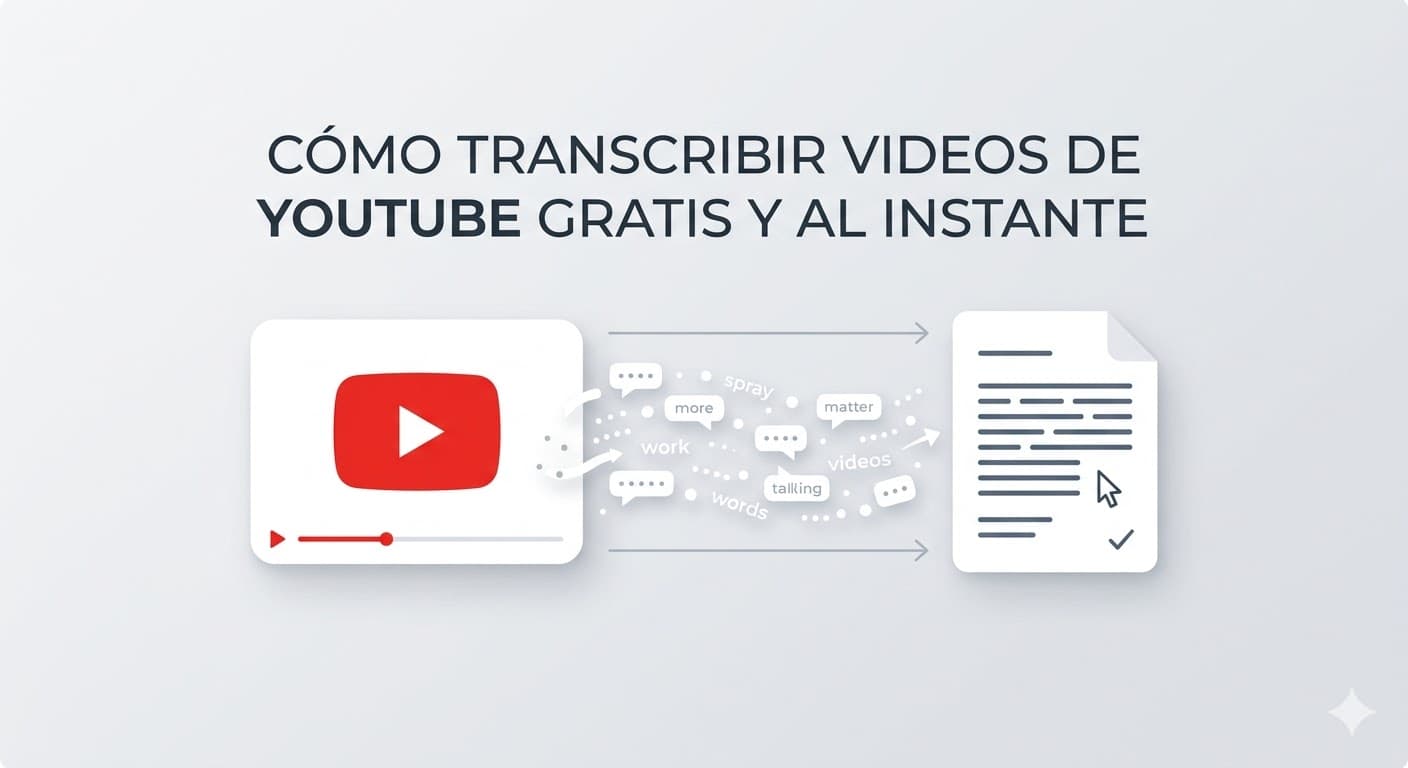
Una transcripción es el texto completo de todo lo que se dice en un video. YouTube genera subtítulos automáticos para la mayoría de sus videos, pero acceder a ese texto de forma limpia y descargable no es precisamente intuitivo desde la plataforma.
El Transcriptor de Videos de YouTube de A Skill Worker hace exactamente eso: pega la URL o el ID del video y en segundos extraes el texto completo, listo para copiar o descargar como archivo .txt. En otras palabras, convierte cualquier video a texto sin instalar nada.
Sin cuentas. Sin extensiones. Sin cuota de uso.
Para qué sirve tener la transcripción de un video
Quizás no lo habías pensado, pero tener el texto de un video abre muchas posibilidades:
- Reutilizar contenido: convierte una charla o tutorial en un artículo de blog, un hilo de redes sociales o una newsletter sin tener que reescribir desde cero.
- Investigación rápida: busca información específica dentro de un video largo sin verlo completo.
- SEO y subtítulos: el texto transcrito te sirve como base para subtítulos
.srteditados o para enriquecer el contenido de tu canal con palabras clave. - Accesibilidad: genera materiales de apoyo para personas con dificultades auditivas.
- Estudio y aprendizaje: muchos creadores de contenido educativo no tienen versión escrita de sus videos. La transcripción llena ese hueco.
Otras opciones que existen... y por qué son un lío
YouTube tiene una función para ver los subtítulos de un video desde el menú "···" → "Abrir transcripción", pero el texto aparece en pantalla sin opción de descarga directa. Hay que copiar a mano.
Existen también extensiones del navegador y sitios de terceros que prometen lo mismo, pero suelen requerir instalar algo, crear una cuenta o tolerar varios anuncios antes de llegar al resultado.
Nuestra herramienta es directa: URL dentro, texto fuera. Sin fricción.
Cómo usar el Transcriptor de A Skill Worker
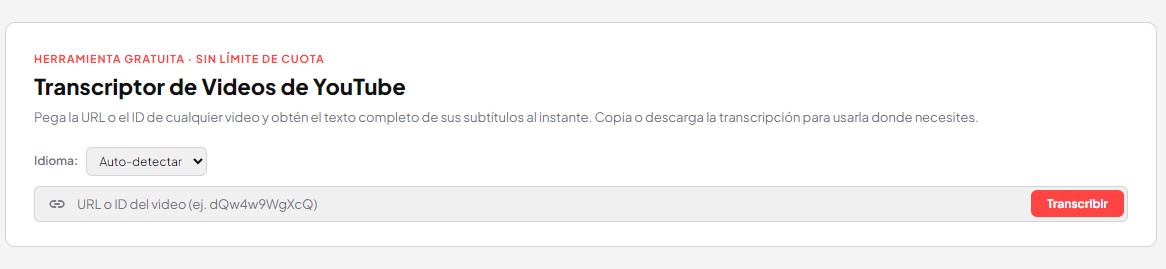
1. Copia la URL o el ID del video
Puedes pegar cualquiera de estas dos formas:
- URL completa:
https://www.youtube.com/watch?v=dQw4w9WgXcQ - Solo el ID:
dQw4w9WgXcQ
Ambas funcionan igual. El ID es la parte que aparece después de ?v= en la URL del video.
2. Selecciona el idioma (opcional)
Si el video tiene subtítulos en varios idiomas, puedes elegir cuál quieres extraer. Por defecto la herramienta detecta el idioma automáticamente, pero puedes forzar español, inglés, portugués, francés, alemán, italiano, japonés o coreano.
Esto es especialmente útil si el video tiene subtítulos tanto en el idioma original como traducidos, y necesitas una versión específica.
3. Obtén la transcripción al instante
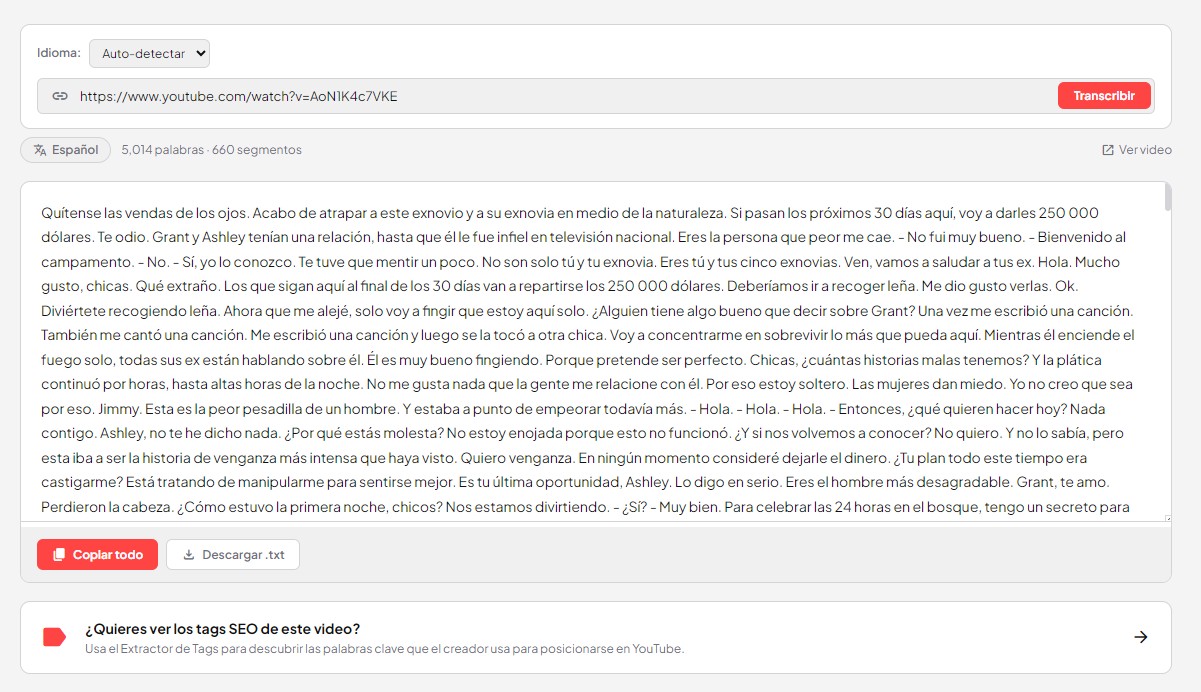
En segundos verás el texto completo del video con algunos datos de contexto: idioma detectado, número de palabras y número de segmentos.
4. Copia o descarga el texto
Tienes dos opciones para llevarte el resultado:
- Copiar al portapapeles con un clic, para pegarlo directamente donde lo necesites.
- Descargar como
.txt, ideal si vas a trabajar con el texto en un editor o guardarlo para más tarde.
Tip: Si vas a reutilizar el contenido como artículo, pégalo en tu editor de texto favorito y úsalo como esqueleto. El texto ya tiene la estructura narrativa del video — solo necesitas editar y darle formato.
¿El video no tiene transcripción?
Algunos videos no tienen subtítulos activados o el creador los ha deshabilitado. En ese caso la herramienta lo indica con un mensaje claro. No hay mucho que hacer desde fuera, ya que los subtítulos dependen del creador o de que YouTube haya generado los automáticos.
Si es un video tuyo y quieres activar los subtítulos automáticos, puedes hacerlo desde YouTube Studio → Subtítulos → Añadir idioma.
Ilimitado y sin registro
A diferencia de otras herramientas que limitan el número de transcripciones diarias o piden que crees una cuenta, este transcriptor es completamente gratuito y sin límite de uso. Puedes transcribir todos los videos que necesites.
Transcribir un video ahora — es gratis →
Cómo convertir una transcripción en un artículo de blog
Una de las aplicaciones más valiosas de la transcripción es reutilizar el contenido de vídeo en formato escrito. No se trata de publicar el texto tal cual (eso resultaría en un artículo confuso y difícil de leer), sino de usarlo como esqueleto estructurado. Este es el flujo que funciona mejor:
1. Transcribe y organiza por secciones. Pega la transcripción en un editor de texto. Identifica los bloques temáticos: generalmente el vídeo tiene una introducción, varios puntos principales y una conclusión. Marca esas divisiones con encabezados provisionales.
2. Reescribe en tono escrito. El lenguaje hablado y el escrito son distintos. Las muletillas ("bueno", "entonces", "o sea"), las frases incompletas y las repeticiones que funcionan en audio suenan mal en texto. Reescribe cada sección manteniendo el argumento pero adaptando el registro.
3. Añade lo que el vídeo no puede tener. Los artículos escritos admiten listas, tablas, enlaces a recursos, capturas de pantalla y notas adicionales que en un vídeo interrumpirían el ritmo. Es tu oportunidad de añadir valor extra al mismo contenido.
4. Optimiza para SEO. El artículo ya tiene una estructura temática sólida porque viene de un vídeo planificado. Añade la keyword principal en el título, en el primer párrafo y en algún encabezado. Con eso ya tienes un artículo con posibilidades reales de posicionarse en búsquedas.
El resultado es un artículo original que refuerza el SEO del canal y sirve de contenido perenne para atraer nuevos visitantes de forma orgánica, mucho tiempo después de que el vídeo haya perdido tracción en el algoritmo.
Transcripción para subtítulos: el flujo completo
Otro uso práctico de la transcripción es crear o mejorar los subtítulos de tus propios vídeos. Los subtítulos automáticos de YouTube son útiles, pero no perfectos: tienen errores de puntuación, a veces confunden palabras y raramente capturan bien los tecnicismos de nichos especializados.
El flujo para corregirlos sin empezar desde cero:
- Transcribe el vídeo con esta herramienta para obtener el texto base.
- Entra en YouTube Studio → tu vídeo → pestaña Subtítulos.
- Selecciona el idioma y haz clic en Editar sobre los subtítulos automáticos generados.
- Usa la transcripción limpia como referencia para corregir los errores del texto automático, sincronizando el texto con los tiempos ya marcados por YouTube.
Este proceso es significativamente más rápido que crear subtítulos desde cero. YouTube ya se encargó de las marcas de tiempo; tú solo corriges el texto donde sea necesario. Para un vídeo de 10 minutos, el proceso completo no debería llevar más de 15-20 minutos.
Unos subtítulos de calidad mejoran la accesibilidad del contenido, aumentan el tiempo de reproducción en entornos sin audio (transporte público, oficina) y son un factor que YouTube considera positivamente al evaluar la experiencia del vídeo.
Si quieres medir el impacto de tus mejoras en los metadatos, consulta nuestra guía sobre cómo leer las analíticas de YouTube desde el móvil: te explica qué métricas vigilar después de actualizar un vídeo.